old.ubuntu-desktop.ru - Ubuntu GNOME - Загрузка Главная > Каталог статей > Загрузка
Ubuntu GNOME
Ubuntu GNOME – производный от Ubuntu дистрибутив, использующий в своей основе десктоп оболочку GNOME Shell и приложения GNOME, начиная с 13.04, официально стал частью семейства Ubuntu.
Цель проекта GNOME: разработка простой и удобной графической среды для любого пользователя компьютера. GNOME является частью проекта GNU. GNOME старается быть как можно более дружественным ко всем пользователям, включая людей с ограниченными возможностями. GNOME переведён на десятки языков и команда разработчиков старается следить за тем, чтобы приложения GNOME были доступны на как можно большем количестве языков.
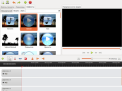
Видео редактор OpenShot — бесплатный, открытый, нелинейный редактор видео. Он может создавать и редактировать видео и фильмы используя популярные форматы файлов аудио, видео и изображений. Создаёт видео файлы для YouTube, Flickr, Vimeo, Metacafe, iPod, Xbox и для многих других!
Возможности программы:
Поддержка популярных аудио/видео/графических форматов (основанных на FFmpeg).
Интеграция с GNOME (поддержка drag and drop).
Поддержка…
Globulation 2 — новая инновационная стратегическая игра
Globulation 2, в целом, развивающийся проект по созданию инновационного высококачественного игрового сценария с минимальным микро-управлением и автоматическим назначением заданий юнитам. Игрок просто должен выбрать юнитов для выполнения задания, и юниты приложат все усилия, чтобы попытаться выполнить его.
В Glob2 может играть один игрок, можно играть по…
MBR — код и данные, необходимые для последующей загрузки операционной системы и расположенные в первых физических секторах (чаще всего в самом первом) на жёстком диске или другом устройстве хранения информации.
MBR содержит небольшой фрагмент исполняемого кода, таблицу разделов (partition table) и специальную сигнатуру.
Для чего нужно делать копию MBR?
Может так случится, что Вы случайно делаете ошибку и…
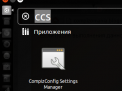
При помощи менеджер настроек Compiz легко и просто можно настроить автоматическую смену обоев рабочего стола. Если у Вас не установлен менеджер настроек Compiz, то необходимо его установить:
sudo apt-get install compizconfig-settings-manager
или установить его при помощи центра приложений Ubuntu.
Откройте менеджер настроек Compiz
Выберите плагин Wallpaper
Нажмите «Добавить» для добавления изображения на рабочий стол, проделайте…
 Ubuntu GNOME – производный от Ubuntu дистрибутив, использующий в своей основе десктоп оболочку GNOME Shell и приложения GNOME, начиная с 13.04, официально стал частью семейства Ubuntu.