old.ubuntu-desktop.ru - Guake — выпадающий эмулятор терминала - Система Главная > Каталог статей > Система
Guake — выпадающий эмулятор терминала
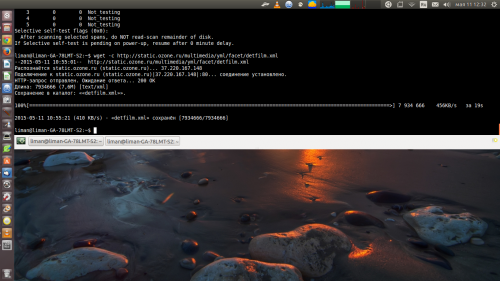
Guake — выпадающий эмулятор терминала для среды GNOME, при нажатии клавиши F12 (по умолчанию) эмулятор всплывает из верхней части экрана на всю ширину и так же исчезает (не закрывается) при повторно нажатии на клавишу F12. В программе можно открывать несколько вкладок.
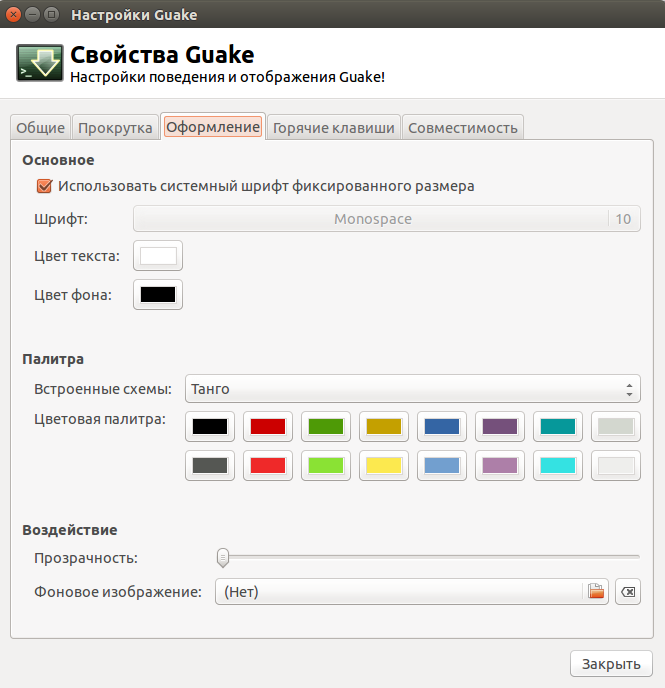
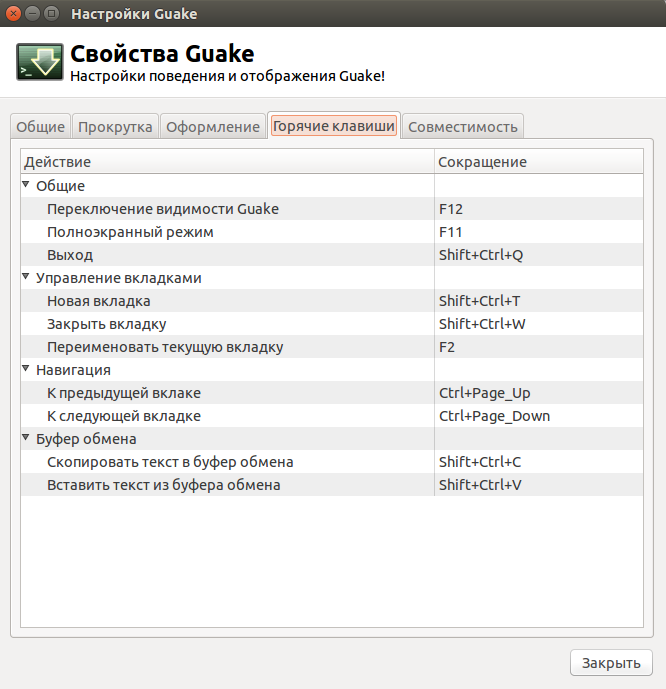
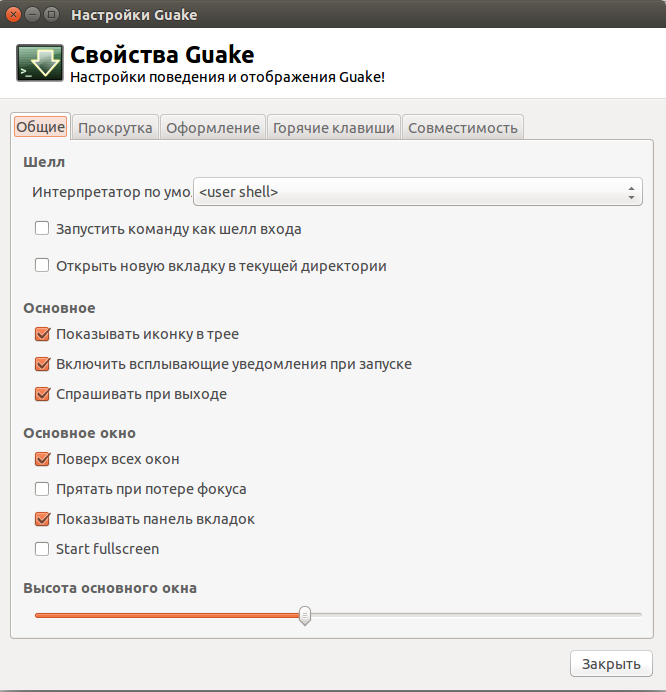
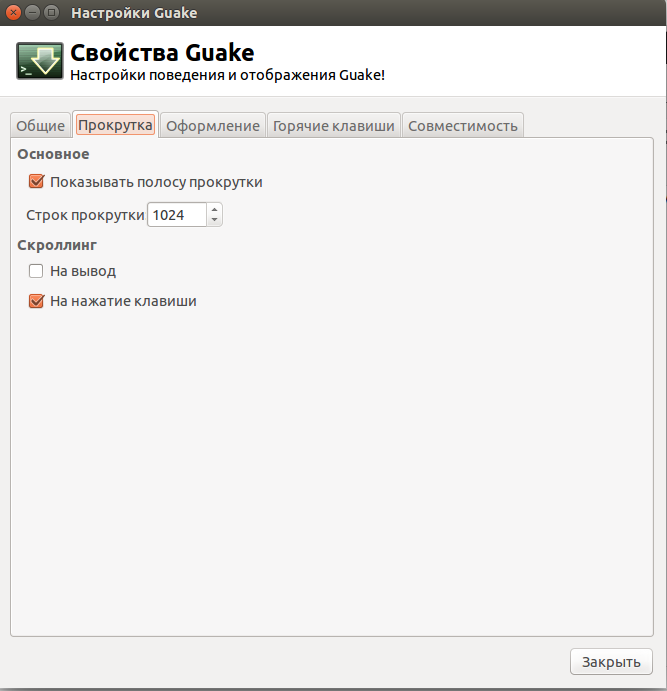
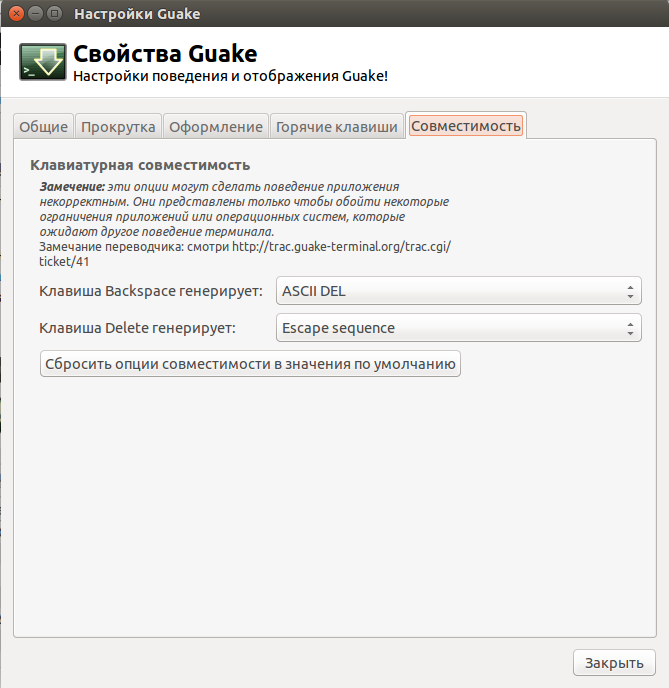
Программа Guake имеет множество полезных настроек, такие как например: уровень прозрачности, цветовая палитра, настройки горячих клавиш и др.
Настройки программы
Установить программу guake можно через «Центр приложений Ubuntu» или при помощи терминала:
sudo apt-get install guake
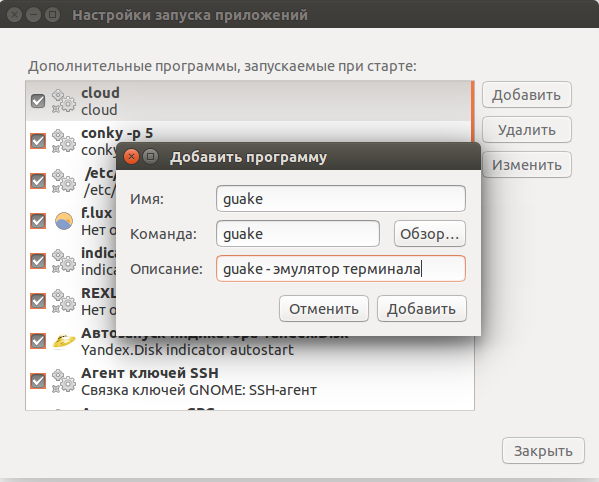
Для автоматического запуска программы при запуске системы ее необходимо добавит в автозагрузку как показано на скриншоте.
Command & Conquer: Tiberium Alliances — браузерная стратегия с элементами MMO во вселенной Command & Conquer. Анонс игры состоялся 14 декабря 2011 года. Разработчики обещают тесную связь с тибериумной вселенной и поддержку HTML5, благодаря чему каждый сможет принять участие в игре. С 15 мая 2012 года в игре появилась возможность играть за Братство Нод, до этого, в рамках бета-тестирования было доступно только GDI. 24 мая 2012 года игра…
uGet — загрузка множества URL и применение их для одной настройки/очередиUget (бывший urlgfe) — небольшой и простой менеджер загрузок.
Предоставляет следующие возможности:
продолжение прерванных загрузок
очередь загрузок
классификация загрузок по категориям
интеграция с Mozilla Firefox (через расширение Flashgot).
слежение за буфером обмена
импорт загрузок из HTML-файлов
пакетная загрузка
Кроме того, его можно…
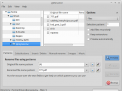
pyRenamer - позволяет переименовывать файлы с использованием шаблонов, поиска и замены, подстановок, вставки или удаления текста, и даже переименовывать файлы вручную. Также можно переименовывать изображения с использованием их тегов EXIF и музыкальные файлы с использованием их внутренних тегов.
Программу можно установить через "Центр приложений Ubuntu" или выполнив команду в терминале:
sudo apt-get install…
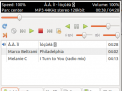
Alsaplayer — это PCM плеер, разработанный специально для использования с ALSA, но работающий и с OSS или EsounD. Он многопоточный, что позволяет сократить перескоки, выполнять другие вещи и даже эмулировать графический эквалайзер, воспроизводит mp3, mp2, ogg, cdda, audiofs и т.д.
Программа Alsaplayer доступна в официальном репозитории Ubuntu, поэтому ее можно установить через центр приложений Ubuntu или воспользоваться терминалом:
sudo…